Novembro
Melhoria entregue em 27/11/2023
Aprimoramento do relatório Relação de Comprovantes do EFD-Reinf
Informamos que realizamos aprimoramentos no relatório Relação de Comprovantes do EFD-Reinf, acessível por meio do Gerenciador de Relatórios no sistema Contábil.
Agora, ao emitir o relatório com o filtro de Evento preenchido com as opções Ambos ou Retido na fonte, uma planilha detalhada é automaticamente gerada ao final. Essa planilha oferece um resumo claro dos valores retidos na fonte, categorizados por natureza do rendimento e código de receita.
|
|---|
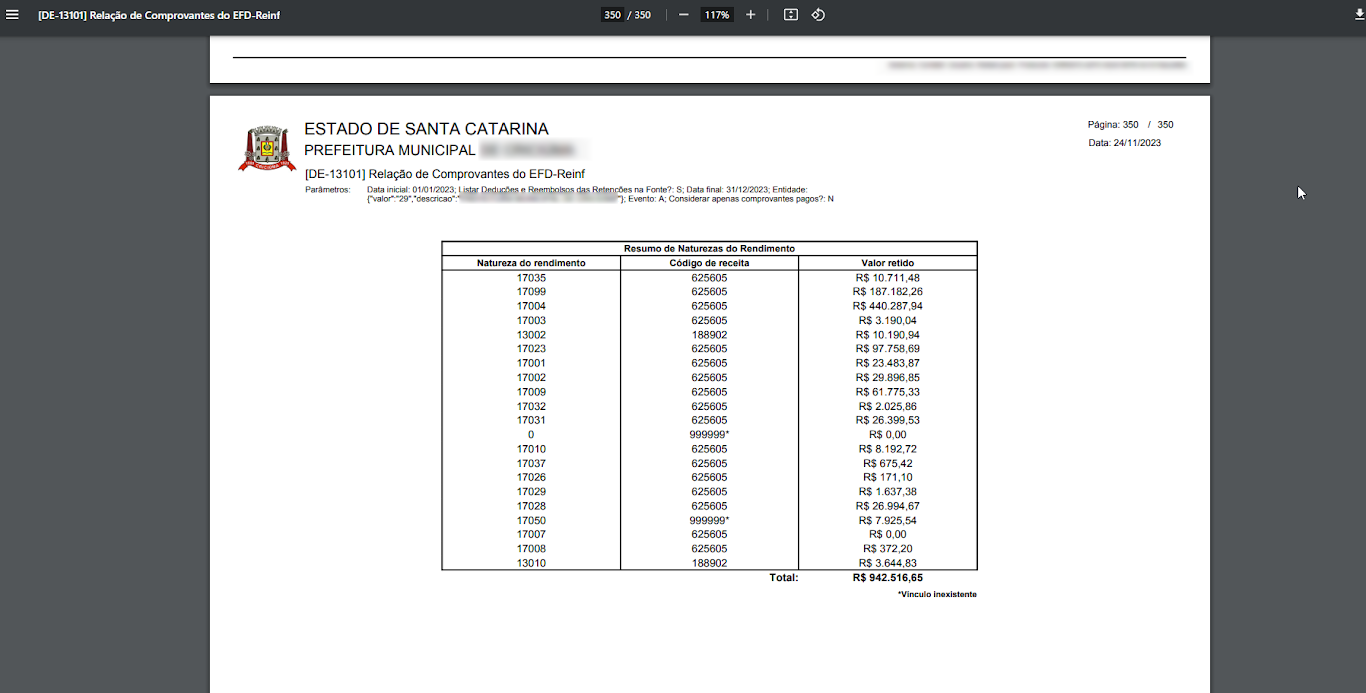
Essa atualização foi realizada com o objetivo de melhorar a rotina de nossos usuários, facilitando a conferência dos dados que são submetidos à Receita Federal.
Melhorias entregues até 27/11/2023
Disponibilizado novo relatório
Informamos que um novo relatório denominado Consistência de dados - Contábil x eSocial - EFD-Reinf foi disponibilizado no sistema Contábil (Cloud). Esse relatório tem como objetivo demonstrar os dados de liquidações e pagamentos que não foram enviados do sistema Contábil para o eSocial (Cloud), relacionados aos eventos da série R-2000 e R-4000.
Para acessar esse relatório, você pode utilizar o Gerenciador de relatórios ou encontrá-lo pressionando a tecla F4, na tag Cadastrais.
|
|---|
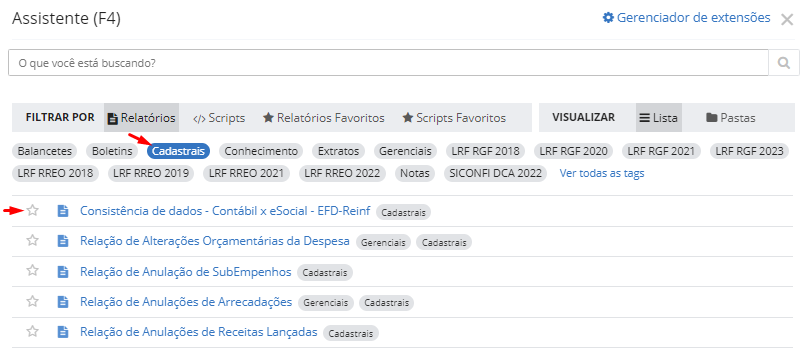
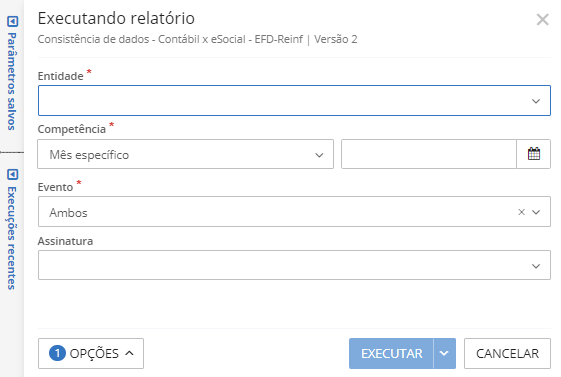
Os parâmetros para emissão do relatório são os seguintes:
- Entidade: nesse parâmetro, selecione a entidade desejada;
- Competência: nesse campo, preencha a data no formato MM/AAAA;
- Evento: nesse campo, selecione o tipo de evento desejado: Retenções previdenciárias, Retenções na fonte ou Ambos.
|
|---|
Se você escolher a opção Retenções previdenciárias, o relatório considerará os seguintes dados para emissão:
- Liquidações de Produtores Rurais: inclui as liquidações de credores de produtores rurais vinculados a comprovantes, independentemente de haver retenção informada ou não;
- Liquidações de Prestadores de Serviços: inclui as liquidações de credores prestadores de serviços, vinculadas a comprovantes, independentemente da existência de retenções informadas;
- Pagamento de repasse a associação desportiva: abrange os pagamentos de empenhos que possuem um dos seguintes marcadores: Repasse Associação Desportiva - Patrocínio, Repasse Associação Desportiva - Licenciamento de marcas e símbolos, Repasse Associação Desportiva - Publicidade, Repasse Associação Desportiva - Propaganda e Repasse Associação Desportiva - Transmissão de espetáculos.
Se você optar por Retenções na fonte, o relatório considerará os seguintes dados para emissão:
- Pagamentos a pessoa jurídica/pessoa física: inclui os pagamentos de empenhos que estejam vinculados à liquidações que possuem comprovantes de credores beneficiários de pagamentos.
Ao selecionar a opção Retenções Previdenciárias, os seguintes alertas podem ser emitidos:
- Se a busca de dados para a competência informada retornar liquidação ainda não enviada para o eSocial (Cloud), a seguinte mensagem de alerta A(s) liquidação(ões): “x” não foi(ram) enviadas para o eSocial Cloud e a mensagem de correção Para o envio da liquidação para o eSocial, verifique se o comprovante possui retenção informada, ou edite e salve o cadastro da liquidação ou do comprovante serão retornadas ao usuário.
- Se a busca de dados para a competência informada não localizar liquidações não enviadas para o eSocial (Cloud), a seguinte mensagem de alerta será retornada ao usuário: Todas as liquidações da competência informada foram enviadas para o eSocial Cloud.
- Se a opção Retenções previdenciárias for selecionada e a busca de dados não identificar nenhum documento elegível para ser enviado ao eSocial, a seguinte mensagem de alerta será retornada ao usuário: Não existem liquidações a serem enviadas para o eSocial Cloud para a competência informada.
- Se a busca de dados para a competência informada identificar algum pagamento ainda não enviado para o eSocial (Cloud), a seguinte mensagem de alerta O(s) pagamento(s): listar o número dos pagamentos não foi(ram) enviados para o eSocial Cloud e a mensagem de correção Para o envio do pagamento para o eSocial, basta editar e salvar o cadastro do empenho ou pagamento serão retornadas ao usuário.
- Se a busca de dados para a competência informada não localizar pagamentos ainda não enviados para o eSocial (Cloud), a seguinte mensagem de alerta será retornada ao usuário: Todos os pagamentos foram enviados para o e-Social Cloud.
Ao selecionar a opção Retenções na fonte, os seguintes alertas podem ser emitidos:
- Se a busca de dados para a competência informada identificar algum pagamento ainda não enviado para o eSocial (Cloud), a seguinte mensagem de alerta O(s) pagamento(s): listar o número dos pagamentos não foi(ram) enviados para o eSocial Cloud e a mensagem de correção Para o envio do pagamento para o eSocial, verifique se o comprovante possui retenção informada, ou edite e salve o cadastro do pagamento ou do comprovante serão retornadas ao usuário.
- Se a busca de dados para a competência informada não localizar pagamentos ainda não enviados para o eSocial (Cloud), a seguinte mensagem de alerta será retornada ao usuário: Todos os pagamentos foram enviados para o e-Social Cloud.
- Se a busca de dados não identificar nenhum documento elegível para ser enviado ao eSocial, a seguinte mensagem de alerta será retornada ao usuário: Não existem pagamentos a serem enviadas para o eSocial Cloud para a competência informada.
Adequação no cadastro de comprovante pelo monitor
Comunicamos que os comprovantes cadastrados no sistema Contábil através da interação com o Monitor, terão algumas informações preenchidas automaticamente, relativas à Retenção na fonte:
- No campo Credor da janela Retenções na Fonte, será previamente sugerido o credor do próprio comprovante.
- No campo Natureza do rendimento da janela Retenções na Fonte, será sugerida a natureza do rendimento conforme o cadastro do credor do comprovante.
- No campo IR (R$) da janela Retenções na Fonte, o valor será sugerido com base no campo Valor do IR da nota fiscal do monitor.
- No campo IR (BASE CÁLCULO) (R$) da janela Retenções na Fonte, o valor será sugerido com base no campo Base de cálculo da nota fiscal do monitor.
É importante ressaltar que o preenchimento desses campos só será possível se o credor do comprovante, no sistema Contábil, estiver selecionado como Beneficiário de pagamentos pessoa jurídica/física.
Adequação no relatório Checklist do ranking STN 2023
Informamos que o relatório Checklist do ranking STN 2023, acessado por meio do Gerenciador de relatórios ou pela tecla F4, passou por aprimoramentos.
Novos parâmetros de emissão foram incluídos, sendo eles:
- Mês: possui preenchimento obrigatório;
- Dimensão: você deve selecionar uma das opções obrigatórias: I - Gestão da Informação e II - Informações Contábeis;
- Desconsiderar entidades: possui preenchimento facultativo;
- Arquivo Consolidação (.csv): possui preenchimento facultativo.
|
|---|
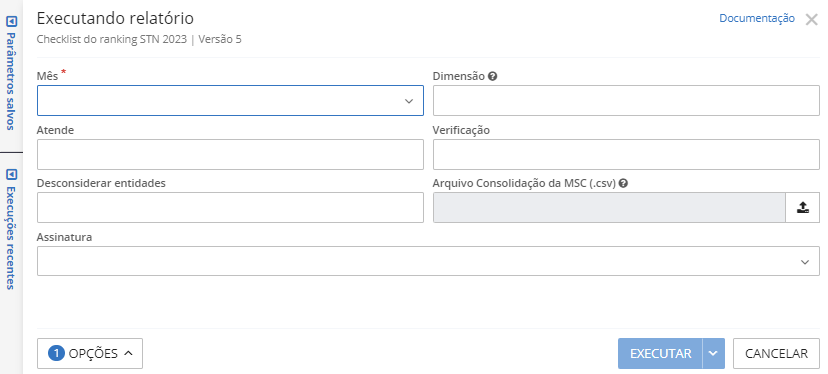
Essas melhorias visam tornar o processo de geração do relatório mais eficiente e personalizado de acordo com suas necessidades.
Melhorias entregues em 23/11/2023
Interação entre os sistemas Folha (Cloud) e Contábil para empenhos estimativos
Comunicamos que, com o objetivo de aprimorar a integração entre o sistema Folha (Cloud) e o sistema Contábil, foram realizadas melhorias nas funcionalidades do Contábil. A seguir, destacamos as principais novidades:
Na tela de Configuração de integração com a Folha (Empenhos > widget Solicitações de folha de pagamento > aba Parâmetros), foi adicionado o parâmetro Permitir vincular solicitações a empenhos estimativos já existentes. Este parâmetro está disponível tanto na fonte de dados cadastral quanto no service layer.
|
|---|
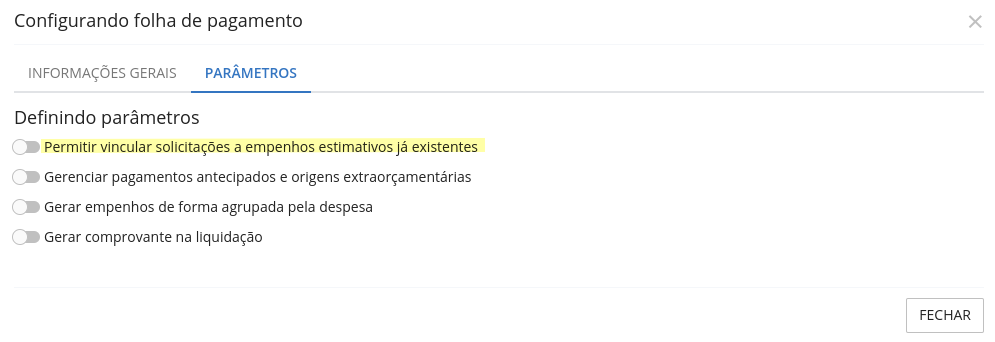
Nas entidades em que este parâmetro for selecionado, na tela/lista de solicitações de empenhos, uma nova coluna chamada Tipo movimento será exibida para cada item da lista. Este é um campo obrigatório que possui as opções: Novo empenho e Empenho existente.
Se o item da listagem conter o Tipo movimento igual a Empenho existente, será exibido um novo campo denominado Empenho com o select2 padrão de empenhos. Somente serão listados no select2 empenhos enquadrados como <empenho_valido> para o item da listagem.
A partir de agora, o botão Gerar empenhos somente será habilitado se todos os itens da listagem estiverem com pelo menos uma das duas características abaixo, ou seja, tornou-se obrigatória a classificação de todos os itens:
- Campo Tipo movimento igual a Novo empenho;
- Campo Tipo movimento igual a Empenho existente + Empenho não nulo.
<empenho_valido> empenho que retorna verdadeiro para todos os critérios abaixo:
- Contém Identificador igual a Folha;
- Possui tipo igual a Estimativo;
- Está vinculado ao credor o qual o item da listagem pertence;
- Está vinculado a despesa o qual o item da listagem pertence;
- Está vinculado ao desdobramento da natureza (se existir) da despesa o qual o item da listagem pertence;
- Está vinculado ao recurso o qual o item da listagem pertence;
- Está vinculado ao desdobramento do recurso (se existir) o qual o item da listagem pertence.
Ainda, se o parâmetro Permitir vincular solicitações a empenhos estimativos já existentes for selecionado durante o processamento do rascunho (solicitações de empenho), o sistema realizará o reconhecimento do <empenho_valido> para o item processado (da listagem) em questão.
Caso seja reconhecido e/ou retornado mais de um <empenho_valido> para o item, prevalecerá o empenho com maior data e id. Uma vez reconhecido o empenho, os campos a seguir serão preenchidos:
- Campo Tipo movimento: alimentado com Empenho existente;
- Campo Empenho: alimentado com o empenho retornado do processamento.
Se não for retornado um <empenho_valido> o item será reconhecido no campo Tipo movimento como Novo empenho.
<empenho_valido> empenho que retorna verdadeiro para todos os critérios abaixo:
- Contém Identificador igual a Folha;
- Possui tipo igual a Estimativo;
- Está vinculado ao credor o qual o item da listagem pertence;
- Está vinculado a despesa o qual o item da listagem pertence;
- Está vinculado ao desdobramento da natureza (se existir) da despesa o qual o item da listagem pertence;
- Está vinculado ao recurso o qual o item da listagem pertence;
- Está vinculado ao desdobramento do recurso (se existir) o qual o item da listagem pertence.
Além dessas alterações, foi modificado o processo de efetivação da integração da Folha (Eventos e Encargos). Ao clicar no botão Gerar empenhos, os itens da listagem serão processados conforme as seguintes regras:
- Se o item estiver com o Tipo movimento igual a Novo empenho, será executado o mesmo fluxo atual de processamento;
- Se o item estiver com o Tipo movimento igual a Empenho existente:
- Geração de liquidações: as liquidações e suas retenções (quando parâmetro Efetivar retenção = Na liquidação) serão vinculadas ao empenho informado no campo Empenho do item da listagem. As retenções serão vinculadas única e diretamente na liquidação e não no empenho;
- Geração de pagamentos: os pagamentos e suas retenções (quando parâmetro Efetivar retenção = No pagamento) serão vinculados ao empenho informado no campo Empenho do item da listagem. As retenções serão vinculadas única e diretamente no pagamento e não no empenho;
- Geração das despesas extras: serão vinculadas às retenções das liquidações e pagamentos gerados;
- Geração das despesas extras de pagamentos antecipados: não houveram alterações.
A tela de aceite de geração de empenhos também foi alterada. Quando o parâmetro Permitir vincular solicitações a empenhos estimativos já existentes estiver selecionado e o parâmetro Efetivar retenção for igual No pagamento, a opção Gerar pagamentos e retenções será marcada como padrão e será desabilitada.
Com o aprimoramento da interação entre os sistemas, agora é possível vincular os funcionários da folha diretamente na liquidação, em vez do empenho, quando o registro de integração for referente a um empenho já existente. Também é possível vincular os funcionários da folha diretamente na retenção da liquidação ou pagamento gerado quando o registro de integração for referente a um empenho já existente.
Quanto à vinculação das Liquidações, ao clicar na opção de Vincular, o sistema apresentará uma mensagem explicando o processo, permitindo ao usuário confirmar ou cancelar o processo.
Ao executar a rotina, não serão vinculados processados os registros vinculados com empenhos estimativos, os quais devem ser ajustados manualmente.
No que diz respeito à vinculação de Funcionários, nos casos de vínculo com empenhos estimativos, os funcionários serão vinculados à liquidação e não ao empenho. Para os demais empenhos, não houve alterações. Ainda, criamos a fonte de dados para este novo vínculo e o service layer.
Informamos ainda que aprimoramos os filtros dos empenhos nas solicitações de interação com a folha. Criamos a opção Mais Filtros para possibilitar ao usuário filtrar por:
- Fonte de recurso;
- Número da despesa;
- Natureza(s) da(s) despesa(s);
- Retenções;
- Organograma;
- Empenhos inconsistentes (registros com inconsistência).
Adequado o de-para de recursos para a mesma configuração
Aprimoramos o Ambiente de recursos incluindo o de-para individual de recursos. Para isso, foram implementados novos comportamentos na tela de relacionamento de recursos. A partir de agora, o sistema não permite:
- O relacionamento de-para de recursos informando o mesmo recurso no de e no para;
- Informar o recurso mais de uma vez como sendo um recurso de na tela de relacionamento de recursos;
- Informar o recurso mais de uma vez como sendo um recurso para na tela de relacionamento de recursos.
Além disso, na listagem de Recursos, acessada no menu Administrando > Controle, adicionamos um atalho para acessar o Acesso individual.
|
|---|
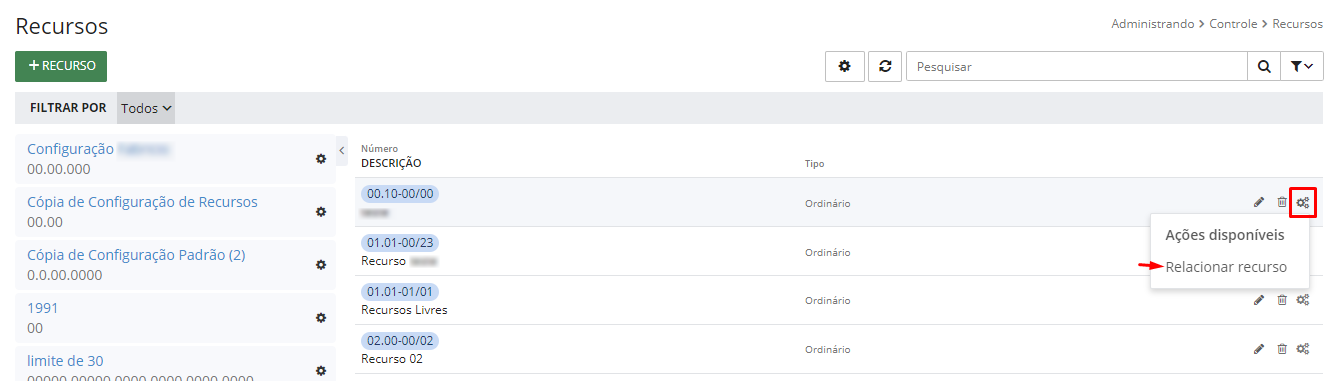
Na listagem de Empenhos (menu Executando > Despesa), a regra da opção Vincular recurso válido foi alterada. Anteriormente, essa opção era disponibilizada apenas se ambas as seguintes condições fossem atendidas:
- O empenho fosse de restos a pagar (com exercício de sua data menor que o exercício logado);
- Se para o exercício logado, a configuração de recursos (menu Administrando > Controle > Recursos) em uso fosse diferente da configuração de recursos em uso do exercício imediatamente anterior.
A partir de agora, a opção Vincular recurso válido estará disponível apenas se o empenho for de restos a pagar (com exercício de sua data menor que o exercício logado), tornando o vínculo sempre possível para empenhos dessa natureza.
Ainda, na listagem de Despesas extras (Ambiente de gerenciamento de origens > widget Origens a pagar), a regra da opção Vincular recurso válido também foi alterada. Antes, essa opção era exibida apenas se:
- A configuração de Recursos (menu Administrando > Controle) em uso, para o exercício logado, fosse diferente da configuração recursos em uso do exercício imediatamente anterior;
- A origem em questão era oriunda de exercícios anteriores ao exercício logado.
A partir de agora, a opção Vincular recurso válido estará disponível apenas se a origem em questão é oriunda de exercícios anteriores ao exercício logado, permitindo o vínculo sempre que a origem for de exercícios anteriores.
Alterações orçamentárias da receita pela alteração orçamentária da despesa
Informamos que foram realizadas alterações na tela Sanção do ambiente de Alteração orçamentária da despesa (menu Executando > Despesa > Alterações orçamentárias).
- Checkbox Gerar alteração(ões) da receita
Criamos a caixa de seleção Gerar alteração(ões) da receita. Essa opção somente será exibida se pelo menos um crédito do pacote estiver vinculado a pelo menos uma origem que, por sua vez, tenha vínculo com pelo menos uma receita. Caso contrário, o checkbox não será demonstrado.
|
|---|
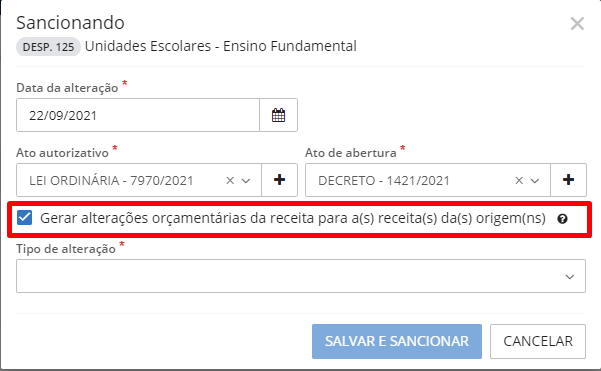
As alterações relacionadas serão geradas nas Alterações orçamentárias da receita localizadas no menu Executando > Receita > Alterações orçamentárias aplicadas às receitas informadas nas origens.
- Campo Tipo de alteração da receita
Criamos o campo Tipo de alteração da receita, que exibirá os tipos de alteração de receita cadastradas nos Tipos de alteração de receita (menu Administrando > Cadastros auxiliares).
|
|---|
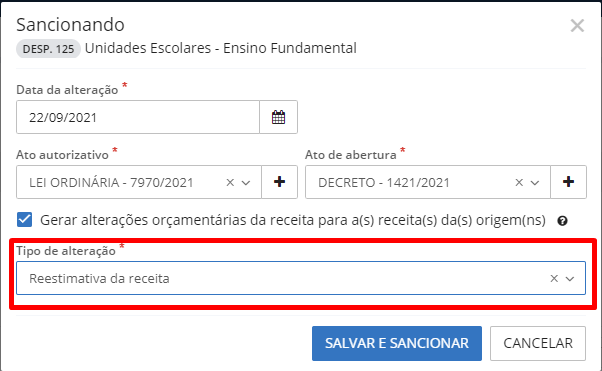
Esse campo somente será demonstrado, e terá preenchimento obrigatório, se o checkbox Gerar alterações da receita estiver marcado.
- Adequações na etapa 4 - Sancionada
Criamos um novo rótulo/tag denominado Alteração da receita para o agrupador dos itens da listagem no estágio 4 - Sancionada.
Essa tag será exibida somente se o pacote da proposta estiver condicionado ao movimento de alteração orçamentária da receita (pelo checkbox Gerar alteração(ões) da receita).
Além dessas novidades, a partir de agora, quando uma alteração orçamentária da despesa for sancionada e a opção Gerar alteração(ões) da receita for marcada, as alterações orçamentárias da receita (menu Executando > Receita > Alterações orçamentárias) serão automaticamente geradas para as receitas vinculadas na proposta em questão (por exemplo, excesso de arrecadação).
Novo início de exercício financeiro
Comunicamos que o ambiente Período financeiro, acessado pelo menu Executando > Período financeiro, foi aprimorado.
Agora, na opção Iniciar exercício o botão será exibido para todos os exercícios. Anteriormente, sua exibição estava condicionada ao uso da configuração de recursos.
O título da tela Histórico de encerramento e reabertura do período foi atualizado para Histórico de início/encerramento e reabertura do período.
O título do quadro Saldos iniciais do exercício foi alterado para Iniciando exercício e foram incluídos os seguintes subcontextos (que possuem opções de seleção dentro deles):
- Ativações cadastrais;
- Cópia de configurações;
- Cópia de parâmetros;
- Saldos iniciais do exercício.
Para o subcontexto Ativações cadastrais foram criadas as seguintes subopções:
- Contas bancárias: Recursos administrados/movimentados;
- Deduções de receita;
- Origens de alteração orçamentária da despesa;
- Receitas Extraorçamentárias;
- Retenções (+ Recurso administrador);
- Tipos de alteração orçamentária da receita;
- Tipos de aplicação;
- Tipos de bloqueio;
- Tipos de documento (Tesouraria);
- Tipos de movimento (Tesouraria);
- Transações financeiras.
Para o subcontexto Cópia de configurações foram criadas as seguintes subopções:
- Adiantamentos e diárias;
- Desmembramento de receitas;
- Interação com Folha;
- Interação com Tributos.
Para o subcontexto Cópia de parâmetros foram criadas as seguintes subopções:
- Efetivar retenção;
- Ordem de baixa;
- Recursos: Permitir recursos na baixa (pagamento) diferentes do empenho;
- Reconhecer automaticamente documentos da contabilidade (Tesouraria);
- Controlar movimentação diária nos cadastros (Tesouraria);
- Pagamentos: Sugerir conta bancária a partir do credor ou documento (Tesouraria);
- Pagamentos: Permitir que sistemas definam a conta principal do credor (Tesouraria).
Para o subcontexto Saldos iniciais do exercício foram criadas as seguintes subopções:
- Saldos iniciais bancários;
- Saldo inicial em dinheiro;
- Saldos iniciais extraorçamentários;
- Recursos válidos para restos a pagar;
- Recursos válidos para origens de despesas extras.
Novo banco disponibilizado no cadastro de bancos
Informamos que o banco 348 - Banco XP S.A. foi adicionado recentemente à lista de instituições bancárias e agora está disponível no sistema Contábil. Dessa maneira, já é possível proceder com o cadastro de contas bancárias associadas a essa instituição.