Configurando
Parâmetros
Parâmetros
Os parâmetros de configuração permitem que sejam definidos alguns comportamentos do sistema. No sistema Tesouraria (Cloud) a entidade pode configurar o reconhecimento de documentos e o controle das movimentações diárias.
|
|---|

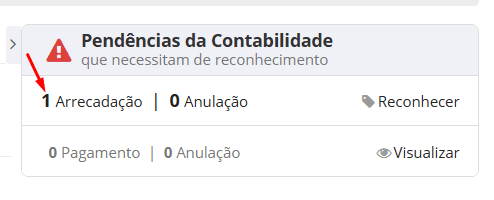
O parâmetro Reconhecer automaticamente documentos da contabilidade define se será, ou não, necessário aprovar os documentos enviados/cadastrados pelo sistema Contábil (Cloud). Caso o parâmetro esteja desmarcado (cinza), o usuário precisará Reconhecer as Arrecadações e suas Anulações e os Pagamentos e suas Anulações cadastradas na contabilidade.
Nesse caso, sempre que houver remessas a serem reconhecidas, estas serão apresentadas no widget Pendências da Contabilidade.
|
|---|
Contudo, caso a entidade opte pelo reconhecimento automático, basta marcar (azul) o parâmetro Reconhecer automaticamente documentos da contabilidade, assim, sempre que a contabilidade cadastrar uma Arrecadação ou Pagamento ou Anulações, estas serão exibidas de forma automática na listagem do seu ambiente, sem necessidade de aprovação.
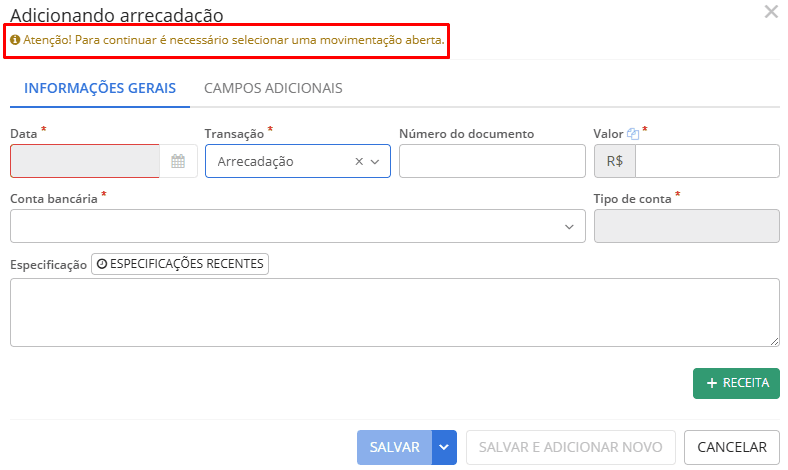
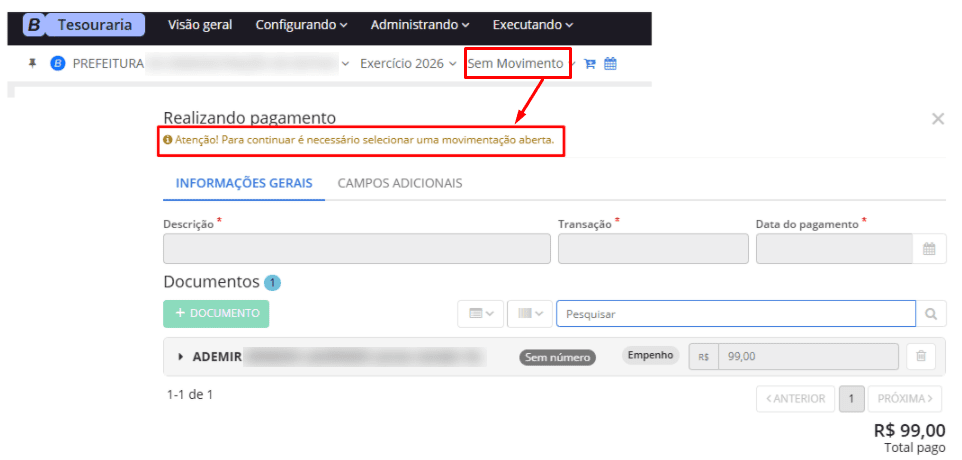
Já o parâmetro Controlar movimentação diária nos cadastros ao ser marcado (azul) habilita o controle de movimentações, de modo que, somente será possível cadastrar arrecadações, pagamentos, devoluções, ajustes e demais movimentos financeiros (bancários e dinheiro) em Movimentações abertas ou Dia aberto.
|
|---|

|
|---|
Esse parâmetro permite que a Tesouraria tenha mais controle das movimentações realizadas, impedindo que o usuário movimente valores em um período fechado.
Caso o parâmetro não seja marcado (cinza) os cadastros poderão ser realizados sem restrições, ou seja, ainda que não tenha sido selecionado um Movimento. Além disso, é necessário que o Período financeiro (sistema Contábil (Cloud)) também esteja aberto, caso contrário não será possível realizar qualquer movimentação bancária ou em dinheiro.
Movimentos
Neste ambiente serão cadastrados os períodos de Movimentos do sistema, controlando o Pagamento, a Arrecadação, o Saque e qualquer outra movimentação (bancária ou em dinheiro).
O acesso à funcionalidade pode ser realizado de duas formas:
- Por meio do menu Configurando > Parâmetros > Movimentos;
- Pelo botão
 localizado na barra superior.
Esse cadastro está diretamente relacionado com o parâmetro Controlar movimentação diária nos cadastros (menu Configurando > Parâmetros > Parâmetros) que, ao ser marcado (azul), habilita o controle de movimentações, de modo que, somente será possível cadastrar e movimentar arrecadações, pagamentos, devoluções e ajustes em Movimentações abertas.
|
|---|
Com o parâmetro Controlar movimentação diária nos cadastros marcado (azul), para abrir um Movimento basta clicar em +Movimento e na tela seguinte inserir a Data de abertura e, se desejar, as Observações necessárias.
|
|---|
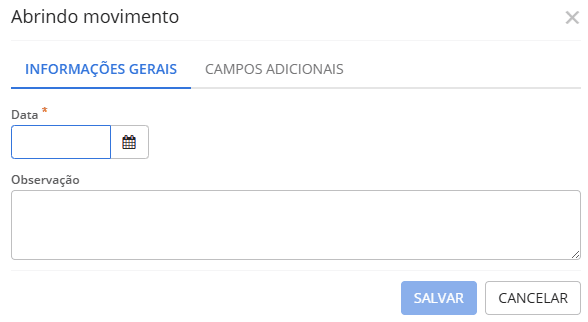
Após isso, será possível selecionar e navegar entre os movimentos diretamente na barra superior. Caso seja selecionada a opção Sem movimento, o usuário poderá apenas visualizar as consultas, não sendo possível incluir, editar ou excluir cadastros.
|
|---|
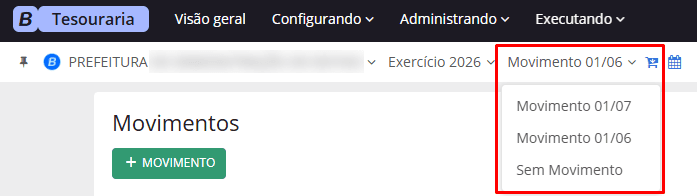
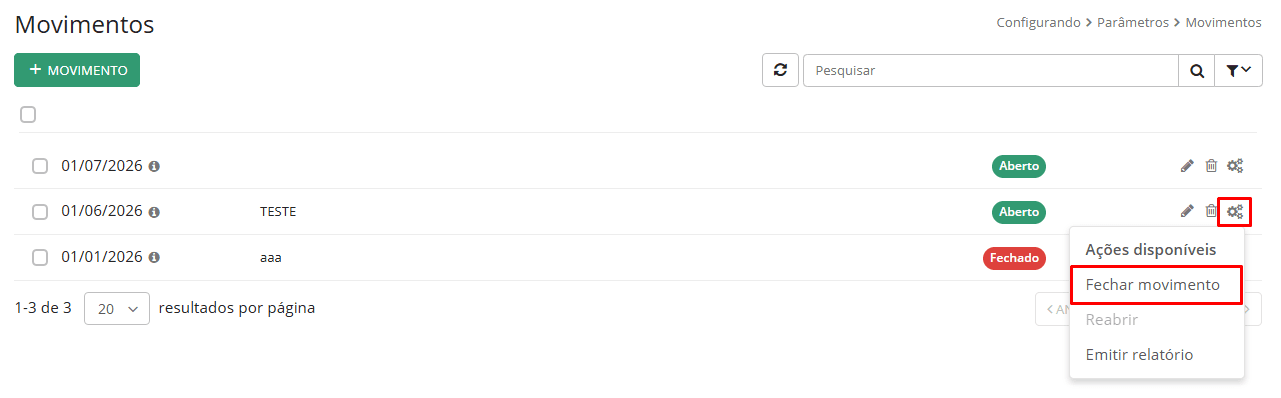
O fechamento do movimento também pode ser realizado de duas formas:
- Na barra superior por meio do ícone
 . Aqui será encerrado o movimento que estiver selecionado;
 - Na listagem, botão Outras opções > Fechar movimento.
|
|---|
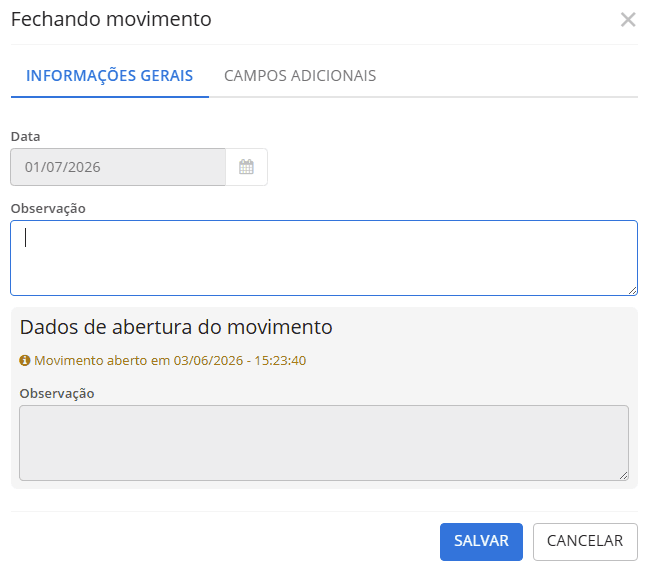
Na tela Fechando movimento é possível inserir as Observações pertinentes antes do encerramento, se assim desejar.
|
|---|
Os movimentos fechados podem ser reabertos a qualquer momento, utilizando o botão Outras opções > Reabrir.
|
|---|
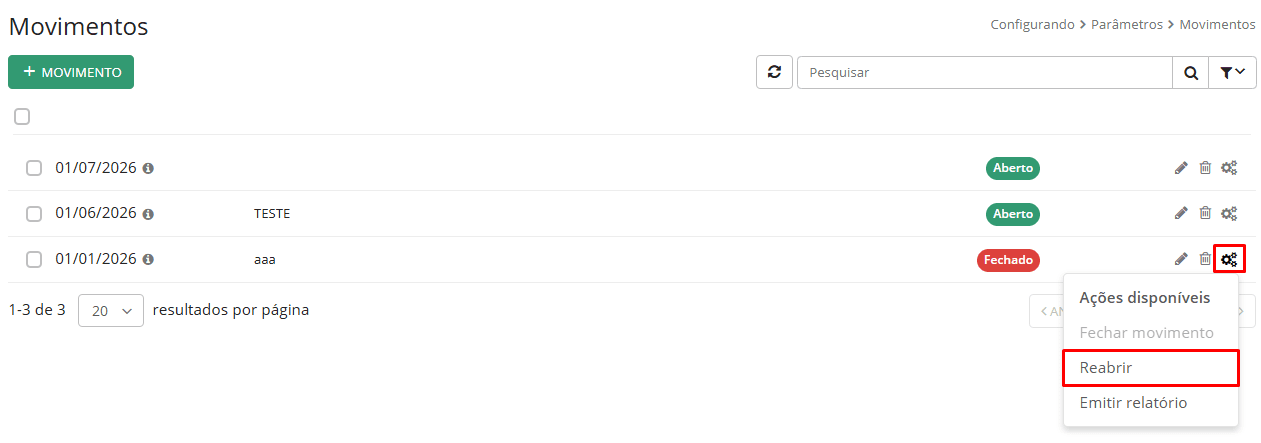
O sistema exibe uma mensagem de confirmação, onde o usuário poderá informar se deseja também Editar os dados do movimento (Data e Observação).
|
|---|
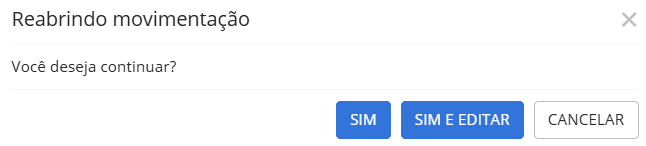
Com o período reaberto, as movimentações poderão ser realizadas normalmente, desde que em concordância com o Período financeiro.
Remessas bancárias
Neste ambiente serão configuradas as remessas bancárias que deverão ser realizadas pelo sistema. A configuração é um processo simples, mas extremamente importante e indispensável para a rotina diária.
A Betha Sistemas realiza o envio das remessas bancárias apenas para a Caixa Econômica Federal e Banco do Brasil, por meio dos layouts CNAB240 e OBN600. Se a entidade possuir convênio com outra instituição bancária, a remessa deve ser customizada, para isso, basta solicitar ao Canal de Atendimento a personalização.
Na tela Configuração de remessas bancárias (menu Configurando > Parâmetros > Remessas bancárias) basta clicar em +Configuração, inserir a Descrição desejada, selecionar o Script a ser utilizado, conforme o banco e relacionar o Banco destinatário da remessa.
|
|---|
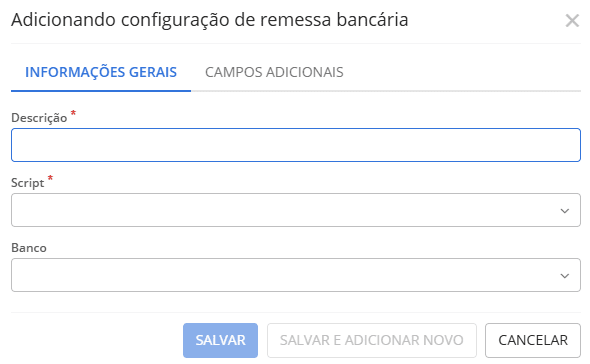
O Banco selecionado deve sempre levar em consideração o script escolhido, a fim de evitar erros no envio de dados, por exemplo, não é possível utilizar o OBN600 e relacionar um banco diferente do Banco do Brasil, haja vista que o arquivo possui um layout específico para o BB.
Atualmente é possível gerar somente um arquivo de remessa por pacote de pagamento.
A geração das remessas ocorre na tela de pagamentos (menu Executando > Processos > Pagamentos > Pago > Ordem bancária). Todos os detalhes sobre essa rotina estão detalhados em nossa Central de Ajuda:
Critérios da conciliação
A conciliação bancária na tesouraria é, em termos simples, um processo de checagem e validação, a fim de garantir que o saldo registrado na contabilidade do município seja exatamente o mesmo que está depositado na conta bancária real da entidade.
Esse cadastro visa auxiliar o usuário na conciliação de item entre o sistema e o extrato, otimizando o processo por meio da conciliação dos itens automaticamente por critérios como o tipo do lançamento, valor e data. Por exemplo, se houver uma arrecadação criada em 01/07 no valor de R$ 10,00 e, no extrato bancário há uma Entrada nessa mesma data e valor, o sistema concilia automaticamente esses registros.
No ambiente Critérios da conciliação (menu Configurando > Parâmetros > Critérios da conciliação) será definido como o sistema irá realizar a conciliação bancária automática, realizada por meio de um script que pode ser personalizado pela entidade, conforme a sua necessidade.
Diante da complexidade da personalização do script, sugere-se que o mesmo seja editado apenas por usuários técnicos, a fim de evitar erros. Portanto, caso seja necessário o ajuste dos critérios, o órgão deve entrar em contato com o seu Canal de atendimento e formalizar a solicitação.
O sistema possui um critério de conciliação padrão que baseia-se no Tipo do registro, Valor e Data. Se a entidade desejar utilizar um critério diferente, este critério será editado pelos Canais de atendimento e customizados conforme a necessidade.
A criação de um novo critério é realizada por meio do botão +Critério. Nessa tela será necessário incluir apenas a Descrição do cadastro.
|
|---|

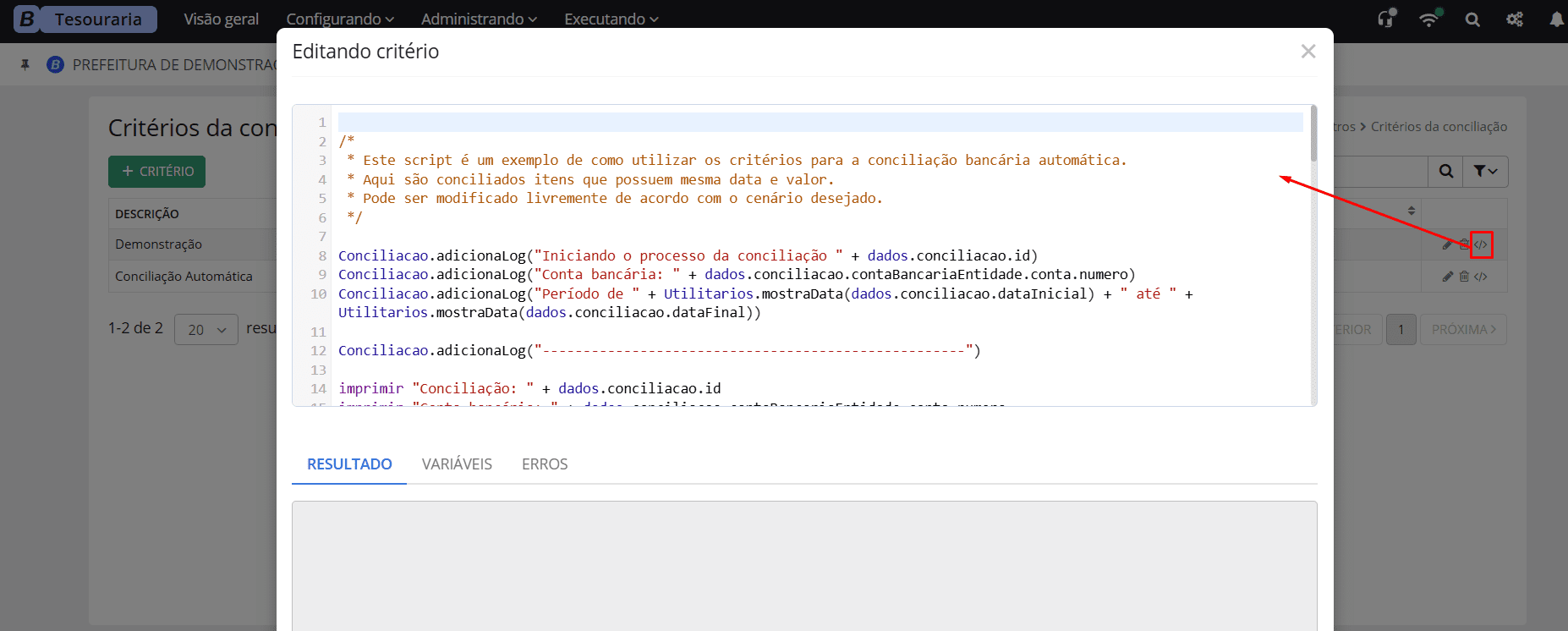
Para a personalização do critério basta clicar no botão Script e editar conforme a necessidade da entidade.
Para a customização do critério, orienta-se que seja realizado um novo cadastro (cópia do script) para possibilitar que a entidade receba as atualizações realizadas pela Betha Sistemas no critério padrão.
|
|---|
Portal da transparência fly
O sistema Tesouraria (Cloud) disponibiliza suas informações para o Portal da Transparência, de forma a atender o disposto na Lei de acesso à informação. Mas, para que seja realizada essa integração, ao acessar o sistema Tesouraria (Cloud) pela primeira vez é necessária a configuração de identificação das respectivas entidades.
Se a sua entidade faz uso do sistema Transparência (Fly), acesse o menu Configurando > Parâmetros > Portal da transparência fly.
|
|---|
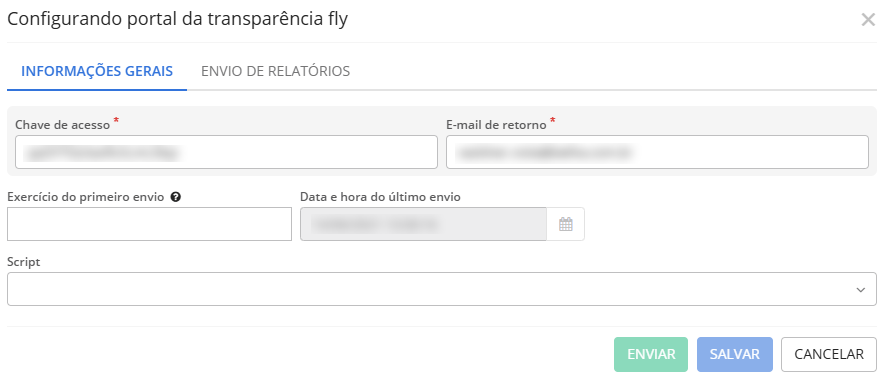
Na tela Configurando portal da transparência fly deve ser preenchida, inicialmente, a Chave de acesso da entidade no Portal da transparência. Após, é necessário informar um E-mail de retorno, pois sempre que for realizado o envio de alguma informação, o sistema enviará um e-mail de confirmação e/ou alerta de inconsistências.
No campo Exercício do primeiro envio, basta informar a partir de qual ano será iniciado o envio de dados. O campo Data e hora do último envio é preenchido automaticamente pelo sistema após ser efetuada a primeira transmissão de dados.
Por fim, basta selecionar o Script de interação .
Após preencher todas as informações, clique em Salvar e, depois, em Enviar.
O envio das informações deve ser feito de forma periódica, conforme a entidade julgar necessário, porém, o Gerenciador de scripts (menu Utilitários > Gerenciador de scripts) permite que seja realizado o agendamento para a execução do script de forma automática, desta forma, o usuário não precisa realizar os envios de forma manual.
Envio de relatórios
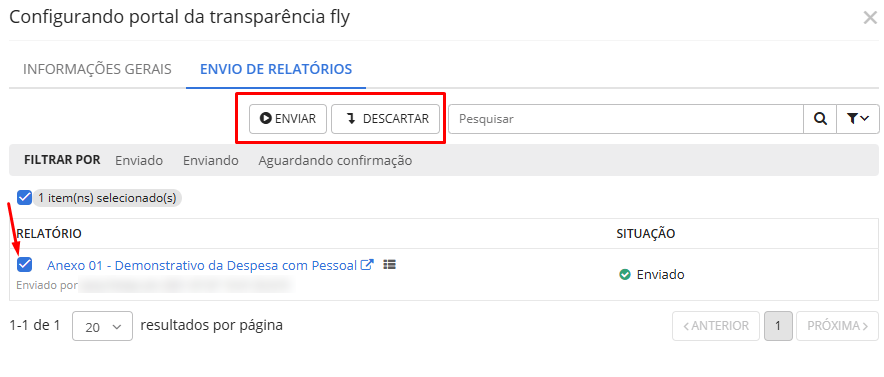
Nesta guia o usuário poderá verificar os relatórios que foram previamente configurados para serem enviados periodicamente ao Transparência (Fly).
Ao selecionar um ou mais relatórios, o sistema permite, também, o envio manual ou descarte daquela configuração.
|
|---|
Implantação
Parâmetros de implantação
O ambiente de Parâmetros de implantação (menu Configurando > Implantação > Parâmetros de implantação) é destinado aos usuários técnicos.
Após a implantação do sistema Tesouraria (Cloud) o técnico irá informar a data do início dos trabalhos na entidade, para que sejam considerados os saldos bancários apenas das movimentações realizadas a partir da data informada no parâmetro.
|
|---|
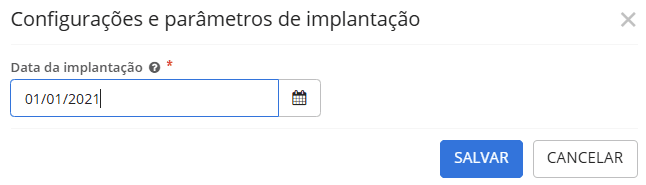
Se uma entidade do mesmo database possuir uma data de implantação menor, esta será vigente para as demais entidades, eis que o cálculo do saldos das disponibilidades das Fontes de recursos levam em consideração essa data (implantação), onde a configuração de recurso é por database (uma por município) e não por entidade.
Saldo inicial em dinheiro
Essa configuração é utilizada quando do início de um Movimento, para delimitar o valor inicial em dinheiro que a tesouraria dispõe.
Quando o parâmetro Controlar movimentação diária nos cadastros estiver marcado, para que seja possível cadastrar um saldo é necessário, primeiro, selecionar uma movimentação em aberto, caso contrário o sistema não permitirá a inserção de valores.
|
|---|
A Data inicial será um reflexo da data da movimentação, não sendo possível a alteração do campo.
|
|---|
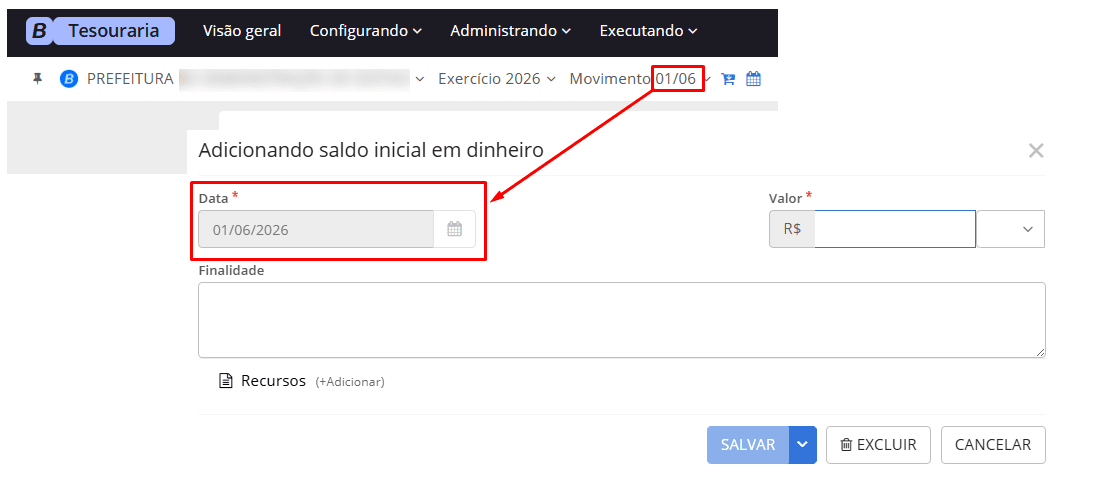
Se o referido parâmetro estiver desmarcado, o usuário poderá cadastrar o saldo inicial sem necessidade de selecionar uma movimentação.
O usuário irá informar somente o Valor do saldo inicial, indicando se é um saldo positivo (+) ou negativo (-) e, se desejar, a Finalidade. Em seguida, devem ser relacionados os Recursos e seus respectivos valores até o limite do saldo.
|
|---|
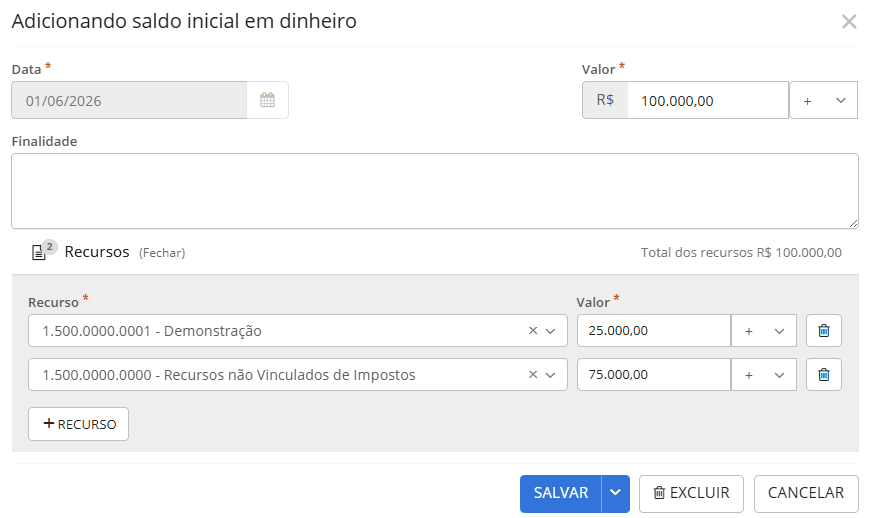
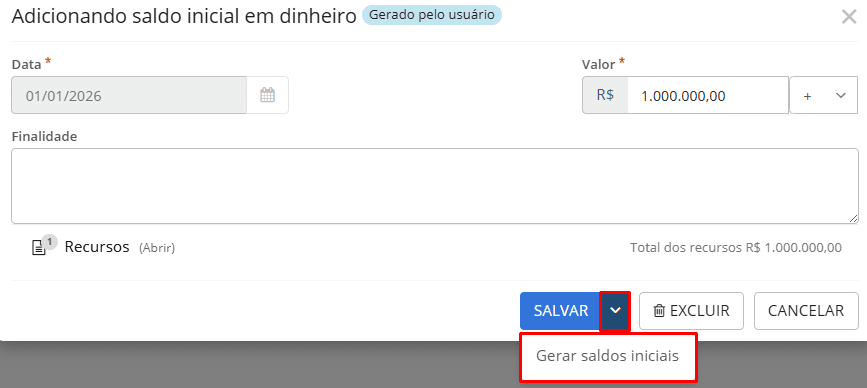
Ao final o usuário poderá Salvar ou Gerar saldos iniciais de forma direta.
|
|---|